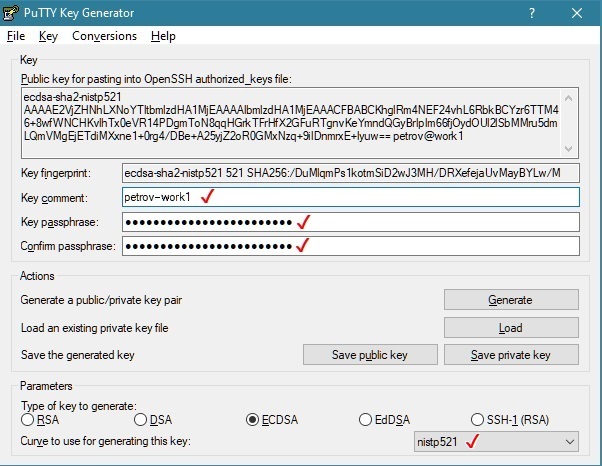
Запустите PuTTYgen, выберите тип и длину ключа (как показано на рисунке) и нажмите кнопку «Generate».
Шаг 2. Изготовление ключей.
Шевелите мышкой, пока зелёный индикатор не дойдёт до конца.
Шаг 3. Задание пароля к приватному ключу и комментариев к обоим ключам.
Заполните поля:
«Key passphrase» — пароль
«Confirm passphrase» — его же
«Key comment» — добавьте что-нибудь для отличия одной пары ключей от другой, если их у вас несколько, например разные приватные ключи на рабочем компьютере и ноутбуке.
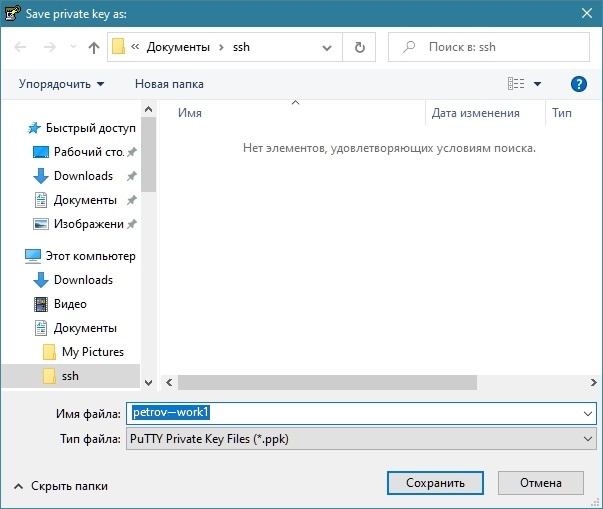
Шаг 4. Сохранение приватного ключа.
Нажмите на кнопку «Save private key»
Сохраните приватный ключ где-нибудь в безопасном месте.
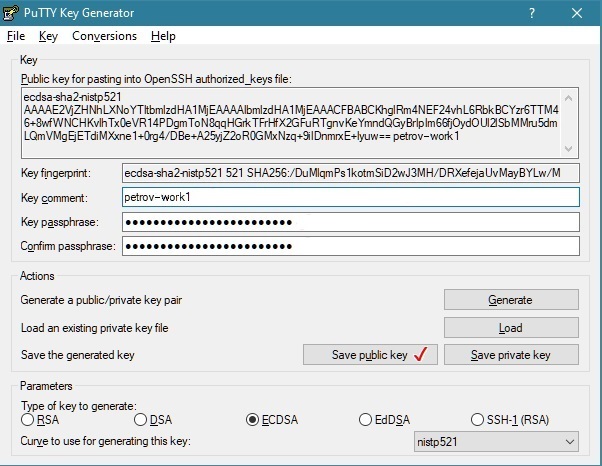
Шаг 5. Сохранение публичного ключа в формате OpenSSH.
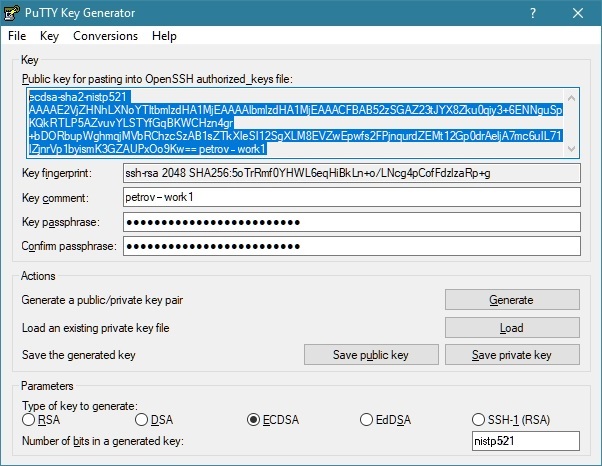
Выделите мышью содержимое поля «Public key for OpenSSH authorized_keys file»
и скопируйте его в буфер обмена.
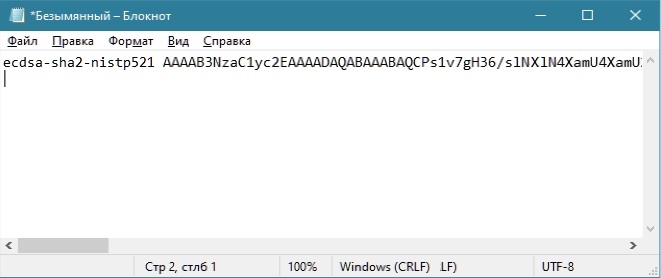
Создайте пустой текстовый файл и вставьте в него содержимое буфера обмена.
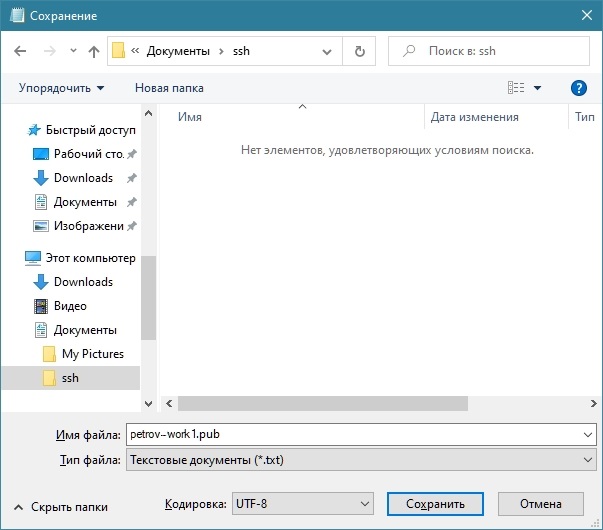
Сохраните публичный ключ где-нибудь в безопасном месте.
Шаг 6. Передача ключа администратору.
Запишите публичный ключ на флешку, проверьте её антивирусом, передайте флешку администратору.